Domain gartenpforten.de kaufen?
Wir ziehen mit dem Projekt
gartenpforten.de um.
Sind Sie am Kauf der Domain
gartenpforten.de interessiert?
domain@kv-gmbh.de · 0541-91531010
Domain gartenpforten.de kaufen?
Wie lautet das Wort "Kontrollkästchen"?
Das Wort "Kontrollkästchen" bezieht sich auf ein kleines Kästchen, das in einer Benutzeroberfläche angezeigt wird und angeklickt werden kann, um eine Option auszuwählen oder abzuwählen. Es wird oft verwendet, um Einstellungen oder Auswahlmöglichkeiten darzustellen. **
Wie erstelle ich in Excel Kontrollkästchen?
Um Kontrollkästchen in Excel zu erstellen, gehe wie folgt vor: Klicke auf die Registerkarte "Entwicklertools" in der Menüleiste. Klicke dann auf das Symbol "Kontrollkästchen" in der Gruppe "Steuerelemente". Klicke auf das Arbeitsblatt, wo du das Kontrollkästchen platzieren möchtest, und ziehe dann die Maus, um die Größe des Kontrollkästchens festzulegen. **
Ähnliche Suchbegriffe für Kontrollkästchen
Top-Angebote
Produkte zum Begriff Kontrollkästchen:

-
Wie aktiviere ich Kontrollkästchen in Word?
Um Kontrollkästchen in Word zu aktivieren, musst du zuerst die Registerkarte "Entwicklertools" in der Menüleiste aktivieren. Klicke dazu auf "Datei" > "Optionen" > "Menüband anpassen" und setze ein Häkchen bei "Entwicklertools". Anschließend kannst du auf die Registerkarte "Entwicklertools" klicken und dort das Kontrollkästchen auswählen. Platziere das Kontrollkästchen an der gewünschten Stelle im Dokument und aktiviere es durch Anklicken. Nun kannst du das Kontrollkästchen verwenden, um beispielsweise eine Checkbox in einem Formular zu erstellen. **
-
Wie erstelle ich in Excel Kontrollkästchen?
Um Kontrollkästchen in Excel zu erstellen, musst du zuerst die Entwicklertools aktivieren. Klicke dazu auf "Datei" > "Optionen" > "Menüband anpassen" und aktiviere das Kontrollkästchen neben "Entwicklertools". Kehre dann zum Arbeitsblatt zurück, klicke auf "Entwicklertools" im Menüband und wähle das Kontrollkästchen-Symbol aus. Ziehe dann das Kontrollkästchen auf das Arbeitsblatt, um es zu platzieren. **
-
Warum speichern die Entwicklertools Kontrollkästchen nicht?
Die Entwicklertools sind in erster Linie dazu gedacht, Entwicklern beim Testen und Debuggen von Webseiten zu helfen. Sie bieten Funktionen wie das Überprüfen des HTML-Codes, das Ändern von CSS-Eigenschaften oder das Ausführen von JavaScript. Das Speichern von Kontrollkästchen ist keine Funktion, die in den Entwicklertools standardmäßig enthalten ist. Es liegt also nicht in ihrem Funktionsumfang, Kontrollkästchen zu speichern. **
-
Welche Berufsgruppe montiert Zäune und Gartentore?
Die Berufsgruppe, die Zäune und Gartentore montiert, sind in der Regel Schlosser oder Metallbauer. Sie haben das Fachwissen und die Fähigkeiten, um die notwendigen Arbeiten durchzuführen und die Zäune und Tore sicher und stabil zu installieren. **

Wo finde ich Kontrollkästchen in Word 2010?
In Word 2010 findest du Kontrollkästchen unter dem Register "Entwicklertools". Um dieses Register anzuzeigen, musst du zuerst auf "Datei" und dann auf "Optionen" klicken. Dort kannst du die Option "Entwicklertools" aktivieren. Sobald das Register angezeigt wird, findest du die Kontrollkästchen in der Gruppe "Steuerelemente". Von dort aus kannst du Kontrollkästchen in dein Dokument einfügen und sie für interaktive Formulare oder Umfragen verwenden. **
Was ist der Fachbegriff für ein Kontrollkästchen?
Der Fachbegriff für ein Kontrollkästchen ist "Checkbox". Es handelt sich dabei um eine grafische Benutzeroberflächenelement, das es dem Benutzer ermöglicht, eine oder mehrere Optionen aus einer Liste auszuwählen. Checkboxen werden häufig in Formularen, Einstellungsmenüs oder Listen verwendet. **
Top-Angebote
Produkte zum Begriff Kontrollkästchen:
-
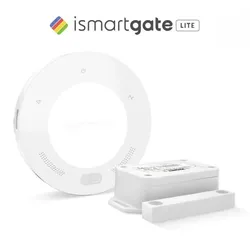
ismartgate LITE für HoftoreSommer ismartgate LITE für Hoftore Lieferumfang Sommer ismartgate LITE für Hoftore Sommer Funk-Magnetsensor ismartgate für Hoftore Mit dem Sommer ismartgate LITE für Hoftore bringen Sie Ihr Hoftor in das digitale Zeitalter. Dieses innovative Smarthome-System ermöglicht die bequeme Steuerung Ihres Torantriebs direkt per Smartphone. Dank der Kompatibilität zu zahlreichen Herstellern lässt sich Ihr bestehender Dreh- oder Schiebetorantrieb mühelos in das System integrieren – ganz ohne spezielle Steckplätze oder Anpassungen am internen Funkempfänger. Einfache Bedienung und flexible Steuerung Die Steuerung des ismartgate LITE erfolgt über die benutzerfreundliche ismartgate Access App, die sowohl für Apple iOS als auch für Android verfügbar ist. Alternativ können Sie das Tor über Apple HomeKit oder die Sprachassistenten Siri, Google Assistent oder Amazon Alexa bedienen. Somit genießen Sie maximale Flexibilität, egal ob direkt vor Ort oder aus der Ferne über Internetzugang. Technische Details auf einen Blick Kabelgebundenes Smartgerät für Dreh- und Schiebetorantriebe Herstellerübergreifende Kompatibilität Verbindung über internes WLAN-Modul Fernzugang über Internet möglich Inklusive Funk-Magnetsensor zur Bestimmung der Torposition Benutzerverwaltung und Echtzeit-Benachrichtigungen über App Integration in Apple HomeKit und Sprachsteuerung via Siri, Google Assistent, Alexa (IFTTT) Magnetsensor für präzise Torpositionsabfrage Der mitgelieferte SOMMER Funk-Magnetsensor erfasst zuverlässig, ob Ihr Tor geöffnet oder geschlossen ist. Sensor und Magnet werden so montiert, dass der Magnet bei geschlossener Torposition direkt am Sensor liegt. Beim Öffnen des Tors verändert sich das Magnetfeld, wodurch das ismartgate LITE die aktuelle Torposition präzise berechnen kann. Herstellerübergreifende Kompatibilität Im Gegensatz zu herstellerspezifischen Lösungen ist das Sommer ismartgate LITE für nahezu alle gängigen Torantriebe geeignet. Die Verbindung erfolgt einfach über den Impulstaster-Eingang des Antriebs. Nur wenige Modelle, wie bestimmte Chamberlain, Liftmaster und Craftsman mit Security+ 2.0, sind ausgenommen. So lässt sich Ihr vorhandener Antrieb unkompliziert in ein smartes Torsteuerungssystem einbinden. Einfache Einrichtung und Smarthome-Integration Die Einrichtung erfolgt schnell über die ismartgate Access App. Hier können Sie nicht nur das Tor bedienen, sondern auch Benutzer verwalten, Push-Benachrichtigungen aktivieren und bei Bedarf IP-Kameras einbinden. Dank Apple HomeKit und Sprachsteuerung lässt sich das System problemlos in ein bestehendes Smarthome integrieren und bequem per Smartphone, Tablet oder Sprachbefehl steuern. Perfekt als Ersatz oder für zusätzliche Tore Das ismartgate LITE für Hoftore eignet sich sowohl als Ersatz für bestehende Systeme als auch als Erweiterung für mehrere Hoftore. Mit dem Magnetsensor wird jede Torbewegung exakt erfasst, sodass Sie jederzeit die Kontrolle über Ihre Einfahrt haben. Profitieren Sie von der sicheren, komfortablen und herstellerübergreifenden Smarthome-Lösung von SOMMER.148,95 €*Versand: 5,90 €Sichere Weiterleitung zum Anbieter
-
Wie lautet das Wort "Kontrollkästchen"?
Das Wort "Kontrollkästchen" bezieht sich auf ein kleines Kästchen, das in einer Benutzeroberfläche angezeigt wird und angeklickt werden kann, um eine Option auszuwählen oder abzuwählen. Es wird oft verwendet, um Einstellungen oder Auswahlmöglichkeiten darzustellen. **
-
Wie erstelle ich in Excel Kontrollkästchen?
Um Kontrollkästchen in Excel zu erstellen, gehe wie folgt vor: Klicke auf die Registerkarte "Entwicklertools" in der Menüleiste. Klicke dann auf das Symbol "Kontrollkästchen" in der Gruppe "Steuerelemente". Klicke auf das Arbeitsblatt, wo du das Kontrollkästchen platzieren möchtest, und ziehe dann die Maus, um die Größe des Kontrollkästchens festzulegen. **
-
Wie aktiviere ich Kontrollkästchen in Word?
Um Kontrollkästchen in Word zu aktivieren, musst du zuerst die Registerkarte "Entwicklertools" in der Menüleiste aktivieren. Klicke dazu auf "Datei" > "Optionen" > "Menüband anpassen" und setze ein Häkchen bei "Entwicklertools". Anschließend kannst du auf die Registerkarte "Entwicklertools" klicken und dort das Kontrollkästchen auswählen. Platziere das Kontrollkästchen an der gewünschten Stelle im Dokument und aktiviere es durch Anklicken. Nun kannst du das Kontrollkästchen verwenden, um beispielsweise eine Checkbox in einem Formular zu erstellen. **
-
Wie erstelle ich in Excel Kontrollkästchen?
Um Kontrollkästchen in Excel zu erstellen, musst du zuerst die Entwicklertools aktivieren. Klicke dazu auf "Datei" > "Optionen" > "Menüband anpassen" und aktiviere das Kontrollkästchen neben "Entwicklertools". Kehre dann zum Arbeitsblatt zurück, klicke auf "Entwicklertools" im Menüband und wähle das Kontrollkästchen-Symbol aus. Ziehe dann das Kontrollkästchen auf das Arbeitsblatt, um es zu platzieren. **
Ähnliche Suchbegriffe für Kontrollkästchen
-
Gallagher, Gartenzaun, Netz für ZäuneVollständiger und leicht zu verwendender Zaun für den Schutz vor Wölfen. Das Netz ist 50 m lang und 1,20 m hoch. Es ist mit 14 Pfosten ausgestattet, die über einen Doppelstift verfügen, sowie einem verstärkten unteren Draht, um ein Durchbeissen oder Nagen zu verhindern. Das Netz lässt sich einfach installieren und mehrere Netze können miteinander verbunden werden.262,49 €*Versand: 0,00 €Sichere Weiterleitung zum Anbieter
-
Warum speichern die Entwicklertools Kontrollkästchen nicht?
Die Entwicklertools sind in erster Linie dazu gedacht, Entwicklern beim Testen und Debuggen von Webseiten zu helfen. Sie bieten Funktionen wie das Überprüfen des HTML-Codes, das Ändern von CSS-Eigenschaften oder das Ausführen von JavaScript. Das Speichern von Kontrollkästchen ist keine Funktion, die in den Entwicklertools standardmäßig enthalten ist. Es liegt also nicht in ihrem Funktionsumfang, Kontrollkästchen zu speichern. **
-
Welche Berufsgruppe montiert Zäune und Gartentore?
Die Berufsgruppe, die Zäune und Gartentore montiert, sind in der Regel Schlosser oder Metallbauer. Sie haben das Fachwissen und die Fähigkeiten, um die notwendigen Arbeiten durchzuführen und die Zäune und Tore sicher und stabil zu installieren. **
-
Wo finde ich Kontrollkästchen in Word 2010?
In Word 2010 findest du Kontrollkästchen unter dem Register "Entwicklertools". Um dieses Register anzuzeigen, musst du zuerst auf "Datei" und dann auf "Optionen" klicken. Dort kannst du die Option "Entwicklertools" aktivieren. Sobald das Register angezeigt wird, findest du die Kontrollkästchen in der Gruppe "Steuerelemente". Von dort aus kannst du Kontrollkästchen in dein Dokument einfügen und sie für interaktive Formulare oder Umfragen verwenden. **
-
Was ist der Fachbegriff für ein Kontrollkästchen?
Der Fachbegriff für ein Kontrollkästchen ist "Checkbox". Es handelt sich dabei um eine grafische Benutzeroberflächenelement, das es dem Benutzer ermöglicht, eine oder mehrere Optionen aus einer Liste auszuwählen. Checkboxen werden häufig in Formularen, Einstellungsmenüs oder Listen verwendet. **
* Alle Preise verstehen sich inklusive der gesetzlichen Mehrwertsteuer und ggf. zuzüglich Versandkosten. Die Angebotsinformationen basieren auf den Angaben des jeweiligen Shops und werden über automatisierte Prozesse aktualisiert. Eine Aktualisierung in Echtzeit findet nicht statt, so dass es im Einzelfall zu Abweichungen kommen kann. ** Hinweis: Teile dieses Inhalts wurden von KI erstellt.